E-Mail-Validierung in mobilen Apps bei schlechter Verbindung
Erfahren Sie, wie E‑Mail‑Validierung in mobilen Apps mit Offline‑first‑UX, verzögerter Verifikation, Caching und weniger wiederholten Netzwerkaufrufen bei schlechter Verbindung funktioniert.
Inhalt
- Warum E-Mail‑Validierung in mobilen Netzen knifflig wird
- Was offline geprüft werden kann vs. was das Netz braucht
- Offline‑first‑UX‑Muster, die Nutzer nicht nerven
- Verzögerte Verifikation: wann und wie ausführen
- Wiederholte Netzwerkaufrufe minimieren ohne Genauigkeit zu verlieren
- Eine einfache Zustandsmaschine für E‑Mail‑Verifikation
- Schritt‑für‑Schritt: ein verbindungsfreundlicher Validierungsflow
- Beispiel: Anmeldung offline, Verifikation später
- Häufige Fehler und Fallstricke
- Kurze Checkliste und nächste Schritte
- FAQ
Warum E-Mail‑Validierung in mobilen Netzen knifflig wird
E‑Mail‑Validierung in einer mobilen App klingt einfach: jemand tippt eine Adresse ein, du prüfst sie, die Anmeldung geht weiter. In der Praxis sind mobile Netze unberechenbar. Nutzer wechseln zwischen WLAN und Mobilfunk, verlieren Empfang in Aufzügen oder Tunneln, landen hinter Captive‑Portalen oder aktivieren strenge Dateneinstellungen. Ein kurzer Validierungsaufruf kann zu einem Spinner werden, der endlos wirkt.
Der häufige Fehler ist, Validierung als einzigen, live‑abhängigen Einlass zu behandeln. Wenn eine Anfrage fehlschlägt, kann die App oft nicht unterscheiden, ob die E‑Mail falsch ist oder die Verbindung. Nutzer bekommen eine generische Fehlermeldung und beginnen zu raten.
Diese Unsicherheit erzeugt die gleiche Frustrationsschleife: sie tippen erneut, ändern eine eigentlich korrekte E‑Mail oder brechen die Anmeldung ab, weil alles kaputt wirkt. Wenn du den gesamten Ablauf blockierst, bis die Validierung erfolgreich ist, machst du die Konnektivität zur Voraussetzung für die Anmeldung.
Das kostet auf beiden Seiten. Wenn du Validierung überspringst, um die Anmeldung flüssig zu halten, schleichen sich Tippfehler und Fake‑Accounts ein. Absprungraten steigen, Zustellbarkeit leidet und du verbringst später mehr Zeit mit Bereinigungen. Support‑Anfragen folgen, besonders wenn jemand behauptet, sich angemeldet zu haben, aber nie eine Bestätigung erhalten hat.
Schlechte Konnektivität kann außerdem unnötige Anfragen verursachen. Eine einzige Anmeldung kann mehrere Aufrufe auslösen, weil Nutzer doppelt tippen, die App automatisch neu versucht, ein Hintergrund‑Refresh Arbeit wiederholt, oder die App bei Wiederöffnung erneut validiert. Wenn du einen Validierungsanbieter nutzt, sind diese zusätzlichen Aufrufe vermeidbar mit strengeren clientseitigen Regeln.
Ein besseres Ziel ist einfach: halte die Anmeldung ruhig, auch wenn das Netz es nicht ist. Mach, was auf dem Gerät möglich ist, verschiebe, was das Internet braucht, und zeige der UI ehrlich, was bestätigt ist und was noch aussteht.
Was offline geprüft werden kann vs. was das Netz braucht
Mobile Apps funktionieren am besten, wenn die E‑Mail‑Validierung in zwei Schichten geteilt wird: Prüfungen, die lokal sicher laufen können, und Prüfungen, die eine Internetverbindung brauchen.
Was du offline tun kannst (schnell und sofort)
Offline‑Checks sollten nur eine Frage beantworten: sieht das nach einer korrekt geschriebenen E‑Mail‑Adresse aus?
Gute Offline‑Prüfungen schließen das Trimmen von Leerzeichen, Entfernen versehentlicher Endzeichen und grundlegende Syntaxregeln ein (ein @, keine leeren Teile, erlaubte Zeichen). Du kannst auch unsichtbare Copy/Paste‑Zeichen bereinigen und freundliche Vorschläge für eine kleine Menge häufiger Domain‑Tippfehler anbieten.
Diese Prüfungen verbessern die Erfahrung, ohne vorzutäuschen, dass die Adresse echt ist. Sie fangen Fehler früh ab, solange der Nutzer noch weiß, was er tippen wollte.
Was das Netz braucht (echte Signale)
Alles, was die Frage „Kann diese E‑Mail Mail empfangen?“ beantwortet, erfordert eine Online‑Prüfung. Das umfasst das Bestätigen, dass die Domain existiert, das Prüfen auf MX‑Einträge und das Markieren von Risiko‑Signalen wie Wegwerf‑Providern oder bekannten schlechten Mustern. Diese Signale ändern sich, darum kann dauerhaftes Caching nach hinten losgehen.
Wenn du einen Dienst wie Verimail (verimail.co) verwendest, werden diese Netzschritte meist in einem einzigen API‑Aufruf gebündelt, aber du brauchst trotzdem Konnektivität.
Erkläre es ohne Fachjargon
Vermeide DNS, MX‑Einträge und andere Interna. Sag, was den Nutzer interessiert.
„Wir haben das Format geprüft. Wir bestätigen die Adresse, wenn du wieder online bist."
Wenn du eine stärkere Warnung brauchst, halte sie schlicht:
„Diese E‑Mail wirkt ungewöhnlich. Du kannst fortfahren, aber wir könnten dich später um Bestätigung bitten."
Offline‑first‑UX‑Muster, die Nutzer nicht nerven
Offline‑first‑Anmeldung dreht sich vor allem um Timing und Ton. Menschen tolerieren ein langsames Netz. Sie tolerieren nicht, ohne klaren Grund blockiert zu werden.
Beginne mit schnellem lokalem Feedback während der Eingabe. Fange offensichtliche Probleme ab (fehlendes @, Leerzeichen, doppelte Punkte, Endzeichen) und zeige einen kleinen Hinweis in der Nähe des Feldes. Vermeide laute rote Fehlerzustände, bis der Nutzer das Feld verlässt oder auf Weiter tippt.
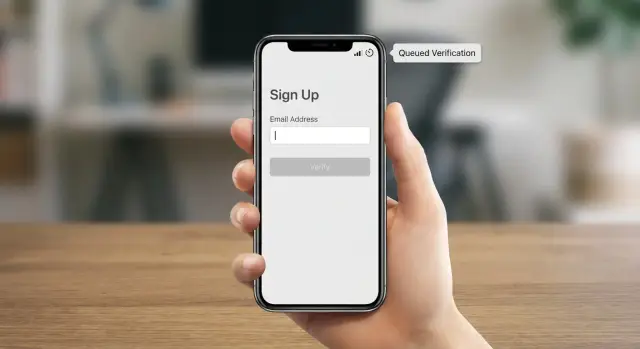
Wenn das Gerät offline ist oder die Verbindung schwach, lass Nutzer weitermachen, wenn die nächsten Schritte nicht wirklich davon abhängen, dass die E‑Mail jetzt erreichbar ist. Sei explizit: die App hat die E‑Mail akzeptiert, aber die Verifikation steht aus. Dieses eine Detail verhindert wiederholte Versuche und unnötige Korrekturen.
Muster, die sich bewährt haben:
- Zeige einen einfachen Status neben der E‑Mail (Pending, Verified, Needs attention).\n- Erlaube Weiter, halte das Konto aber unverifiziert, bis die Prüfung abgeschlossen ist.\n- Queuere eine Hintergrundprüfung und führe sie automatisch aus, sobald das Netz zurück ist.\n- Biete eine klare Aktion wie „Jetzt verifizieren“ statt wiederholter Popups.
Mach den Status auch außerhalb des Anmeldebildschirms sichtbar. Wenn der Nutzer später Profil oder Einstellungen besucht, sollte er sehen, was los ist und was er als Nächstes tun kann.
Vermeide harte Stopps, außer sie schützen den Nutzer oder deine Plattform. Ein Block kann Sinn machen, wenn E‑Mail der einzige Weg zur Konto‑Wiederherstellung ist oder du Eigentum vor einer sensiblen Aktion bestätigen musst. Ansonsten funktioniert ein weicheres Tor oft besser: lass sie erkunden und verlange Bestätigung vor Aktionen wie Datenexport, Einladen von Teammitgliedern oder wichtigen Benachrichtigungen.
Verzögerte Verifikation: wann und wie ausführen
Verzögerte Verifikation heißt: den Nutzer die Anmeldung abschließen lassen, auch wenn das Netz unzuverlässig ist, und die E‑Mail so bald wie möglich überprüfen. Für viele Apps ist das der beste Kompromiss: weniger blockierte Anmeldungen, aber trotzdem eine sauberere Datenbank.
Eine praktische Regel: prüfe das Format lokal, verschiebe dann netzabhängige Prüfungen (Domain, MX, Wegwerf‑Erkennung, Risiko‑Signale) in einen Hintergrundjob.
Wann die Verifikation ausgelöst werden sollte
Wähle einen Haupt‑Trigger und einen Fallback. Zu viele Trigger führen zu doppelten Aufrufen und verwirrenden Statusänderungen.
Gängige Optionen:
- Versuch direkt nach dem Absenden, wenn das Gerät online ist.\n- Andernfalls im Hintergrund ausführen, sobald die Verbindung wiederhergestellt ist.\n- Als Fallback bei nächster App‑Öffnung erneut laufen lassen, wenn die E‑Mail noch pending ist.
Behandle die Netzwerkverifikation wie wartende Arbeit, nicht wie etwas, worauf die UI warten muss.
Wie man sicher queuet und erneut versucht
Persistiere den Job so, dass er App‑Kills, Neustarts, Flugmodus und Batterieeinschränkungen überlebt. Speichere nur das Nötigste für einen Retry.
Ein kleines Datensatz‑Beispiel könnte die E‑Mail (oder eine gehashte Form), Nutzer‑ID, aktuellen Status, Versuchszähler, nächste Retry‑Zeit und die letzte Fehlerkategorie (kein Netz, Timeout, Serverfehler) enthalten.
Retry mit exponentiellem Backoff plus Jitter und setze eine harte Obergrenze (zum Beispiel eine kleine Anzahl von Versuchen innerhalb eines Tages). Das verhindert, dass „schlechte Netze“ endlosen Hintergrundtraffic erzeugen.
Entscheide auch, was passiert, wenn die Verifikation nie abgeschlossen wird. Entweder das Konto bleibt aktiv, aber klar unverifiziert, oder du begrenzt nur die Aktionen, die wirklich eine erreichbare E‑Mail voraussetzen. Wenn die E‑Mail als ungültig bestätigt wird, bitte um eine neue Adresse und erkläre knapp den Grund (zum Beispiel: „Diese Domain kann keine Mails empfangen").
Wiederholte Netzwerkaufrufe minimieren ohne Genauigkeit zu verlieren
Wenn deine App eine Validierungs‑Endpoint zu oft trifft, fühlen sich Nutzer verzögert, der Akku leidet und du riskierst Rate‑Limits. Ziel ist, so wenige Aufrufe wie möglich zu machen, aber trotzdem schlechte Adressen dort zu fangen, wo es zählt.
Die erste Regel ist einfach: rufe die API nicht bei jedem Tastendruck auf. Tippen, Löschen, Einfügen und Autokorrektur erzeugen viel Rauschen, das nicht die Intention widerspiegelt.
Zuverlässigere Trigger:
- Validierung bei Field‑Blur und zusätzlich beim Submit nur, wenn sich die E‑Mail geändert hat.\n- Wenn du nach Einfügen validierst, nutze ein kurzes Debounce (ca. 500–1000 ms).\n- Cache das letzte Ergebnis für dieselbe normalisierte E‑Mail für ein kurzes Zeitfenster (oft 10–30 Minuten reicht).\n- Dedupliziere laufende Requests, sodass eine E‑Mail nicht mehrere gleichzeitige Aufrufe auslöst.
Kurzlebiges Caching soll nicht vortäuschen, dass eine E‑Mail für immer gültig bleibt. Es verhindert wiederholte Aufrufe, während der Nutzer auf schlechter Verbindung steckt oder zwischen Bildschirmen wechselt.
In‑flight‑Deduping verhindert einen üblichen Fehler: Blur löst eine Validierung aus, der Nutzer tippt sofort auf Weiter und du startest einen zweiten Request, bevor der erste abgeschlossen ist. Halte eine gemeinsame Aufgabe pro normalisierter E‑Mail, sodass Submit auf die bestehende Anfrage warten kann, statt eine neue zu starten.
Eine einfache Zustandsmaschine für E‑Mail‑Verifikation
Eine kleine Zustandsmaschine macht die Anmeldung vorhersehbar. Statt Validierung als ein großes Ja/Nein zu behandeln, speichere, was du tatsächlich weißt, und lass die UI das widerspiegeln.
Nützliche Zustände:
- Unknown: der Nutzer hat etwas eingetippt, aber nichts wurde geprüft.\n- Locally invalid: fällt bei Offline‑Checks durch (fehlendes
@, leere Teile, ungültige Zeichen).\n- Pending: sieht lokal ok aus, braucht aber noch einen Netzcheck.\n- Verified: der Servercheck hat bestätigt.\n- Risky: der Servercheck gab eine Warnung (z. B. Wegwerfanbieter oder andere rote Flaggen).\n- Failed: die Anfrage konnte nicht abgeschlossen werden (Timeout, kein Netz, unerwarteter Serverfehler).
„Failed“ unterscheidet sich von „invalid“. Nutzer können ungültige Eingaben korrigieren, einen Tunnel oder ein schlechtes Netz aber nicht.
Ordne jedem Zustand ein einfaches UI‑Verhalten zu
Strebe ein Prinzip an: blockiere den Nutzer nicht wegen eines Netzwerkproblems.
- Unknown: neutrales Hilfetext, Weiter erlauben.\n- Locally invalid: direkte Korrektur zeigen und Weiter blockieren.\n- Pending: „Wird bei Wiederverbindung geprüft“, Weiter erlauben.\n- Verified: dezente Bestätigung.\n- Risky: Weiter erlauben, aber klare Wahl anbieten (andere E‑Mail verwenden oder fortfahren).\n- Failed: „Konnte gerade nicht verifizieren“ mit einem Retry‑Button (keine angsteinflößende Formulierung).
Konsistente Meldungen und Protokollierung von Übergängen
Verwende unterschiedliche Formulierungen für „diese E‑Mail ist fehlerhaft formatiert“ vs. „wir können gerade nicht prüfen“. Nutzer vertrauen dir mehr, wenn die Meldung zur Realität passt.
Protokolliere Zustandsübergänge mit einem Reason‑Code (lokales Format‑Fehler, Timeout, Server bestätigt, Warnung). Das hilft dem Support bei Fragen wie „Warum hat die App diese E‑Mail im Zug akzeptiert, später aber markiert?"
Schritt‑für‑Schritt: ein verbindungsfreundlicher Validierungsflow
Ein robuster Ablauf behandelt Validierung in zwei Schichten: sofortige, auf dem Gerät laufende Prüfungen und dann einen Servercheck, wenn das Netz es zulässt.
Zuerst validiere während der Eingabe ohne Netzwerkaufrufe: Leerzeichen trimmen, Domain‑Casing normalisieren und grundlegende Syntaxfehler abfangen.
Entscheide dann, was jetzt blockiert werden muss und was pending markiert werden kann. Blockiere nur klar fehlerhafte Eingaben. Sieht es gut aus, aber lässt sich gerade nicht bestätigen, lass den Nutzer mit sichtbarem „Pending verification“‑Status weitermachen.
Wenn die Konnektivität ausreicht, queuere einen serverseitigen Validierungsjob. Trigger ihn beim Submit (oder einmal beim Blur), nicht bei jeder Änderung. Speichere das letzte Ergebnis mit einem Ablaufdatum, sodass du es kurz wiederverwenden kannst, ohne erneut zu prüfen.
Wenn die E‑Mail riskant oder ungültig ist, folge nach, ohne den Nutzer zu bestrafen:
- Invalid: „Diese E‑Mail scheint nicht erreichbar zu sein. Bitte korrigiere sie.“\n- Risky: „Diese E‑Mail könnte keine Nachrichten empfangen. Nutze ein persönliches Postfach, um Updates zu erhalten.“\n- Pending: „Wir prüfen deine E‑Mail, sobald du wieder online bist."
Beispiel: Anmeldung offline, Verifikation später
Maya meldet sich in der U‑Bahn an. Der Zug verliert den Empfang zufällig, also schlagen Anfragen gelegentlich fehl.
Sie tippt [email protected]. Die App führt zuerst lokale Prüfungen durch und erkennt einen wahrscheinlichen Domain‑Tippfehler. Sie schlägt gmail.com vor, und Maya akzeptiert die Korrektur.
Eine Minute später fällt das Signal wieder aus. Statt sie mit wiederholten Fehlern zu blockieren, lässt die App sie die Anmeldung abschließen und zeigt eine klare Notiz: „Wir verifizieren deine E‑Mail, wenn du wieder online bist.“ Im Hintergrund speichert sie einen Verifizierungsauftrag, der später ausgeführt wird.
Als der Zug an einem Bahnhof wieder Verbindung hat, verarbeitet die App den gespeicherten Job einmal, ruft das Backend auf und dieses führt die vollständige Validierung durch. Kommt das Ergebnis zurück, dass die Adresse nicht erreichbar oder riskant ist, wirft die App Maya nicht raus. Sie wird beim nächsten Besuch ihres Profils aufgefordert: „Wir konnten diese E‑Mail nicht verifizieren. Aktualisiere sie, um Belege und Passwort‑Resets zu erhalten."
Wichtig ist nicht der genaue Provider, sondern die Regeln: lokale Checks bei jeder Änderung, ein Servercheck, wenn es sinnvoll ist, und das Ergebnis wiederverwenden, bis sich die E‑Mail ändert.
Häufige Fehler und Fallstricke
Mobile Konnektivität versagt auf viele Arten. Die größte Falle ist, einen fehlgeschlagenen Request als Urteil über die E‑Mail zu behandeln. Timeouts, Captive‑Portale und fehlerhafte DNS sagen mehr über das Netz als über die Adresse.
Ein weiterer häufiger Fehler ist, die Validierungs‑Endpoint zuzuballern: bei jedem Tastendruck, bei jedem Resume und nochmal beim Submit. Das kostet Akku, nervt Nutzer und treibt Kosten.
Einige Fehlerbilder, auf die du achten solltest:
- Timeouts als Urteil: markiere den Status als unknown oder failed, nicht als invalid.\n- Keine Cooldowns: cache Erfolge mit sinnvoller TTL und cache temporäre Fehler für ein paar Minuten, um Retry‑Schleifen zu vermeiden.\n- Alles blockieren: fordere Echtzeit‑Verifikation nur, wenn das Produkt sie wirklich braucht.\n- Veraltete Ergebnisse nach Änderungen: binde den Status an den exakt normalisierten Input und setze ihn sofort zurück, wenn sich etwas ändert.\n- Vage, angsteinflößende Texte: „Invalid email“ nach einem Timeout wirkt unfair. Sag, was passiert ist und biete einen nächsten Schritt an.
Achte auch auf einen subtilen UI‑Bug: ein grünes Häkchen von einer vorherigen E‑Mail anzeigen, nachdem der Nutzer eine neue eingefügt hat. Halte den Validierungsstatus an den E‑Mail‑Wert gebunden, nicht in einer isolierten Feldkomponente.
Kurze Checkliste und nächste Schritte
Um E‑Mail‑Validierung in mobilen Apps bei schwachen Netzen flott zu halten, halte die Regeln einfach: mach, was auf dem Gerät geht, und hebe Netzwerkprüfungen für die Momente auf, die zählen.
- Führe leichte lokale Prüfungen zuerst durch (trimmen, Grundsyntax, klare Korrekturhinweise).\n- Rufe den Server nur beim Submit (oder einmal beim Blur) auf, niemals pro Zeichen.\n- Queuere Verifikation mit Backoff und einer harten Retry‑Obergrenze.\n- Dedupliziere laufende Requests und cache Ergebnisse kurz für unveränderten Input.\n- Zeige klare Zustände: pending, verified, needs update, failed.
Wenn du die Serverseite auslagern möchtest: Verimail (verimail.co) ist eine E‑Mail‑Validierungs‑API, die Syntaxprüfung, Domain‑Verifikation, MX‑Lookup und Wegwerf‑Provider‑Erkennung in einem Aufruf kombiniert. In Kombination mit einem queued, offline‑first‑Flow hilft sie, Anmeldungen glatt zu halten, ohne dass Tippfehler und minderwertige Adressen sich anhäufen.
FAQ
Was kann meine mobile App offline bei der E-Mail‑Validierung prüfen?
Führe zunächst sofort verfügbare, offline‑fähige Prüfungen durch: Leerzeichen trimmen, versehentliche Endzeichen entfernen und das Grundformat prüfen (ein @, nicht leere Teile, erlaubte Zeichen). Besteht das Format, behandele die Adresse als pending und lass die Anmeldung fortfahren; die Erreichbarkeit bestätigst du später, wenn Netzwerk verfügbar ist.
Was erfordert einen Netzwerkaufruf und warum lässt sich das nicht lokal lösen?
Alles, was die Frage „Kann diese Adresse wirklich E‑Mails empfangen?“ beantwortet, braucht das Netz. Dazu gehört zu prüfen, ob die Domain existiert, ob sie Mail annimmt, und ob die Adresse als Wegwerf‑ oder anderweitig riskant gilt – dafür sind aktuelle Daten und damit eine Online‑Abfrage nötig.
Warum ist eine Echtzeit‑Verifikation ein schlechtes Tor bei schwankendem Mobilnetz?
Weil ein fehlgeschlagener Request oft „schlechte Verbindung“ bedeutet, nicht „schlechte E‑Mail“. Wenn du die Anmeldung blockierst, stecken Nutzer in einer Schleife aus Wiederholungen und Editieren fest und viele brechen ab. Eine ruhigere Standardlösung ist: akzeptiere gut formatierte Adressen, markiere sie als pending und verifiziere im Hintergrund.
Wie erkläre ich „Pending verification“ ohne die Nutzer zu verwirren?
Nutze klare Statusbezeichnungen, die beschreiben, was du tatsächlich weißt, z. B. „Pending verification“, „Verified“ oder „Couldn’t verify right now“. Sage nur „Invalid“, wenn die Adresse tatsächlich falsch formatiert oder definitiv unerreichbar ist; sonst verlieren Nutzer das Vertrauen und tippen gute E‑Mails immer wieder neu ein.
Wann sollte die App den serverseitigen Validierungsaufruf auslösen?
Prüfe bei Field‑Blur oder Submit, nicht bei jedem Tastendruck. Wenn du nach Einfügen validieren willst, nutze ein kurzes Debounce, damit Autokorrektur oder laufende Änderungen keine Mehrfachaufrufe auslösen. Und prüfe nur, wenn sich der normalisierte E‑Mail‑Wert tatsächlich geändert hat.
Wie kann ich Verifikation sicher im Hintergrund anstellen und wiederholen?
Behandle Verifikation als wartende Aufgabe, die App‑Neustarts überlebt. Retry mit exponentiellem Backoff plus Jitter, protokolliere die Fehlerkategorie (offline vs. Timeout vs. Serverfehler) und setzte eine Obergrenze für Versuche, damit bei schlechten Netzen nicht endlos Hintergrundtraffic entsteht.
Wie verhindere ich doppelte Validierungsaufrufe, ohne Genauigkeit zu verlieren?
Cache Ergebnisse kurzzeitig für den exakt normalisierten E‑Mail‑Wert, sodass Screen‑Wechsel oder Doppeltaps keine wiederholten Validierungen auslösen. Dedupliziere außerdem laufende Requests, sodass Blur und Submit dieselbe Anfrage verwenden, statt zwei parallele Prüfungen zu starten.
Wann ist es in Ordnung, die Anmeldung bis zur Verifikation zu blockieren?
Blockiere nur bei klaren lokalen Formatfehlern—die kann der Nutzer sofort korrigieren. Alles, was netzabhängig ist, sollte die Anmeldung nicht komplett stoppen; schränke stattdessen nur sensible Aktionen ein, bis die Verifikation abgeschlossen ist (z. B. Account‑Wiederherstellung oder wichtige Benachrichtigungen).
Was mache ich, wenn die E‑Mail als riskant (z. B. Wegwerfadresse) markiert wird?
Behandle „risky“ als Warnung, nicht als sofortige Ablehnung. Lass den Nutzer weiter, erkläre kurz, dass er Nachrichten verpassen könnte, und biete eine einfache Option an (privates Postfach verwenden oder später bestätigen). So reduzierst du Fake‑Signups, ohne legitime Nutzer zu bestrafen.
Wie passt ein Dienst wie Verimail in einen offline‑first mobilen Flow?
Eine einzelne Validierungs‑API kann Syntax, Domain‑Verifikation, Mail‑Empfangs‑Signale und Wegwerf‑Erkennung bündeln und vereinfacht so dein Backend. Sie behebt nicht die Konnektivität, also kombiniere sie mit Offline‑first‑UX, Hintergrund‑Warteschlangen und kurzem Caching; Verimail (verimail.co) ist eine Option für diese serverseitige Schicht.